Windows 原生全能服务器搭建笔记
利用 Windows 自带功能(IIS/SMB),不安装第三方服务软件,实现 NAS 文件共享、FTP 传输和 Web 网站托管。
开启 Windows 功能
一切的起点。
- 快捷键:
Win + R-> 输入OptionalFeatures-> 回车。 - 组件位置:找到
Internet Information Services(IIS)。 - 勾选策略:
- FTP 服务器:✅ 必须勾选(含 FTP 服务、FTP 扩展性)。
- Web 管理工具:✅ 建议勾选(IIS 管理控制台),用于管理配置。
- 万维网服务 (World Wide Web):⚠️ 按需勾选(详见下文“端口冲突”部分)。
一、SMB 共享文件夹 (家庭 NAS 影音中心)
场景:电视、iPad、手机在局域网内直接播放电脑里的电影,无需下载。
- 协议端口:
445 - 操作步骤:
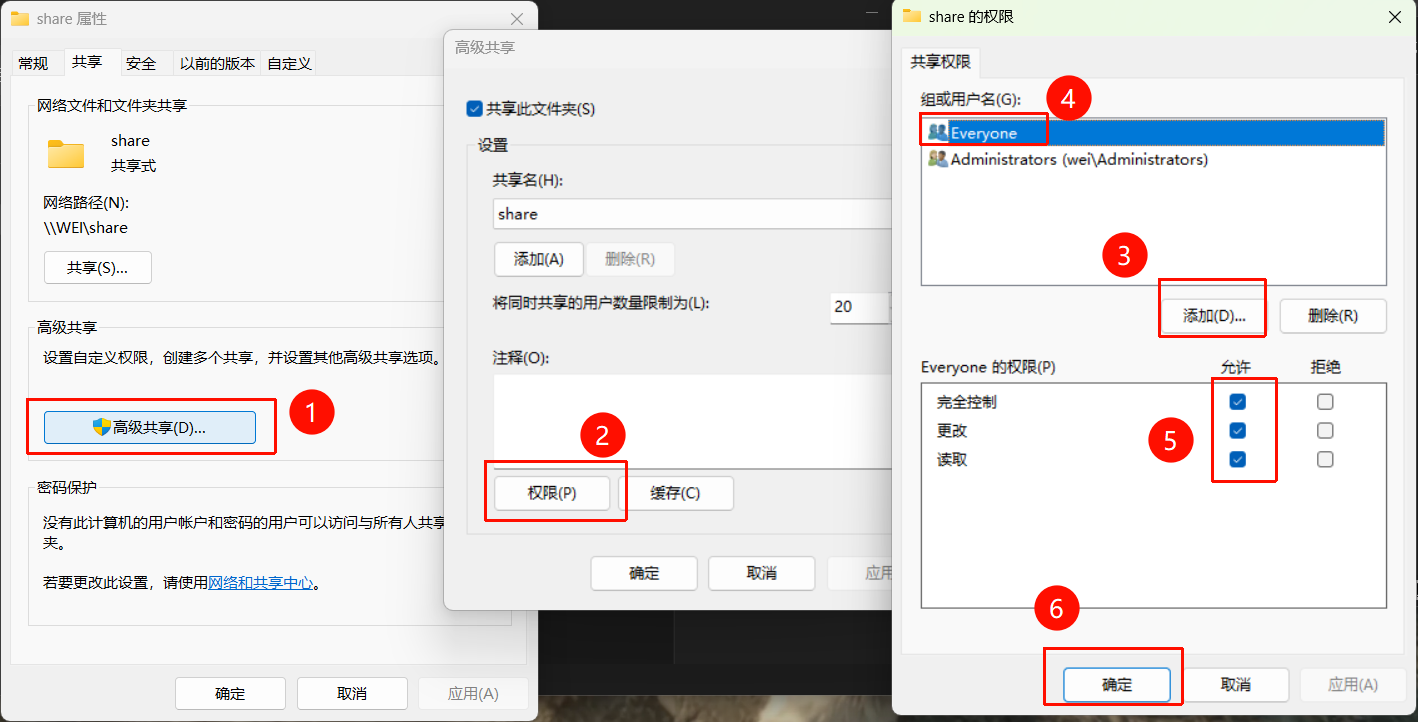
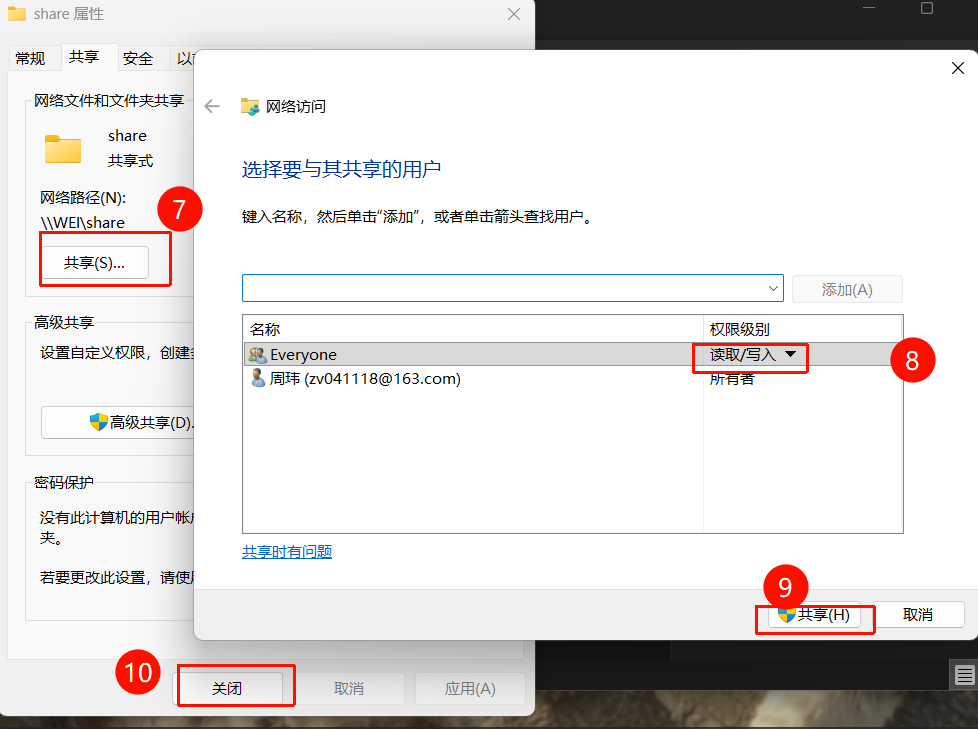
- 选文件夹:右键文件夹 ->
属性->共享->高级共享-> 勾选共享此文件夹。 - 给权限:点击
权限-> 选中Everyone-> 勾选读取(防止误删)。 - 免密设置 (重要):
-
控制面板->网络和共享中心->更改高级共享设置。 -
专用网络:启用网络发现、启用文件共享。
-
所有网络:选择 “无密码保护的共享”。
-
-
- 选文件夹:右键文件夹 ->
- 访问方式:
-
PC:
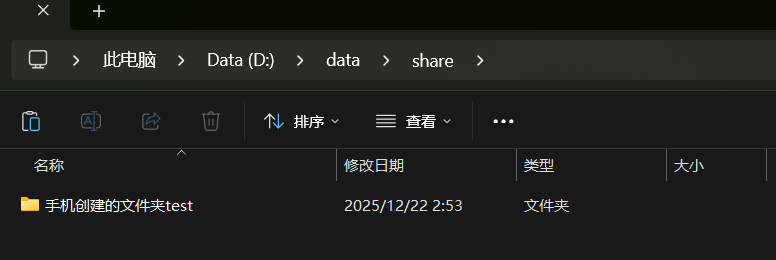
Win + R-> 输入\\你的IP(如\\192.168.1.5)。 -
手机/电视:使用支持 SMB 的 App (如 VLC, nPlayer, Kodi, 文件管理器) -> 扫描局域网或输入 IP。

-
二、FTP 文件中心 (iOS/移动端传文件)
场景:iPhone/安卓通过 FTP 协议批量管理、上传、下载电脑文件。
-
协议端口:
21 -
操作步骤:
- 打开管理器:搜索
IIS打开管理器。 - 建站:左侧栏右键
网站->添加 FTP 站点-> 指定路径。 - 绑定:IP 选本机 IP,SSL 选
无 SSL。 - 身份验证:勾选
基本(需账号密码) 或匿名(所有人可进)。 - 防火墙 (关键):
控制面板->防火墙->允许应用通过防火墙-> 勾选FTP 服务器(专用+公用)。
详见: windows搭建ftp服务器
- 打开管理器:搜索
-
访问方式:
- iOS:使用 Documents 或 FTPManager App (自带“文件”App 不支持直连 FTP)。
- PC:资源管理器地址栏输入
ftp://你的IP。
三、搭建网站 (Web 服务器)
场景:把电脑变成网站服务器,通过浏览器访问 http://你的IP。这里分为两条路线,涉及 80 端口争夺战。
路线 A:使用 Windows 原生 IIS (静态网站)
- 操作:在“Windows 功能”中勾选
万维网服务 (World Wide Web Services)。 - 部署:把你的 HTML 文件放到
C:\inetpub\wwwroot。 - 特点:简单,适合展示静态页面。
- 占用端口:IIS 占用 80 端口。
路线 B:使用 Nginx 或 开发代码 (动态/开发)
- 操作:在“Windows 功能”中取消勾选
万维网服务。- 注意:保留 FTP 和 Web 管理工具,只关万维网服务。
- 部署:运行 Nginx (
start nginx) 或 Python (python -m http.server 80)。 - 特点:灵活,开发者首选,支持反向代理、负载均衡。
- 占用端口:你的程序接管 80 端口。
其实配套内网穿透 ngork使用 就可以实现一个简单的项目(IIS有些鸡肋 把windows当服务器 部署静态网站的感觉 和在服务器上跑项目一样 没必要占用80端口 把80留给nginx从而跑多个项目)
⬅️ ftp文件传输 🏠 00-网络与项目 ➡️ windows搭建ftp服务器
💬 评论